Zpět
Začínáme s Cat Ai
Krokový návod: Jak spustit Workflow v Cat Ai
1. Vytvoření účtu a organizace
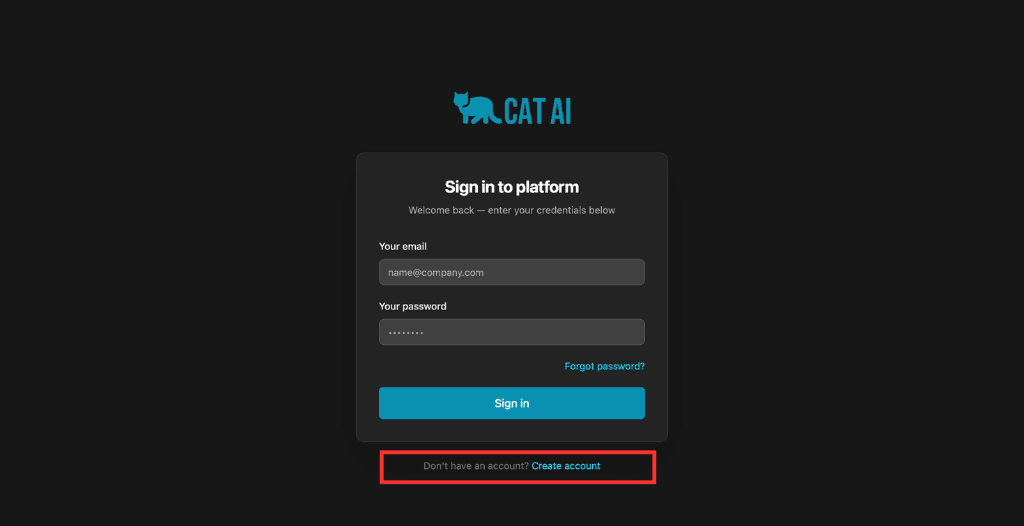
1. Vytvořte si účet na webu Cat AI.
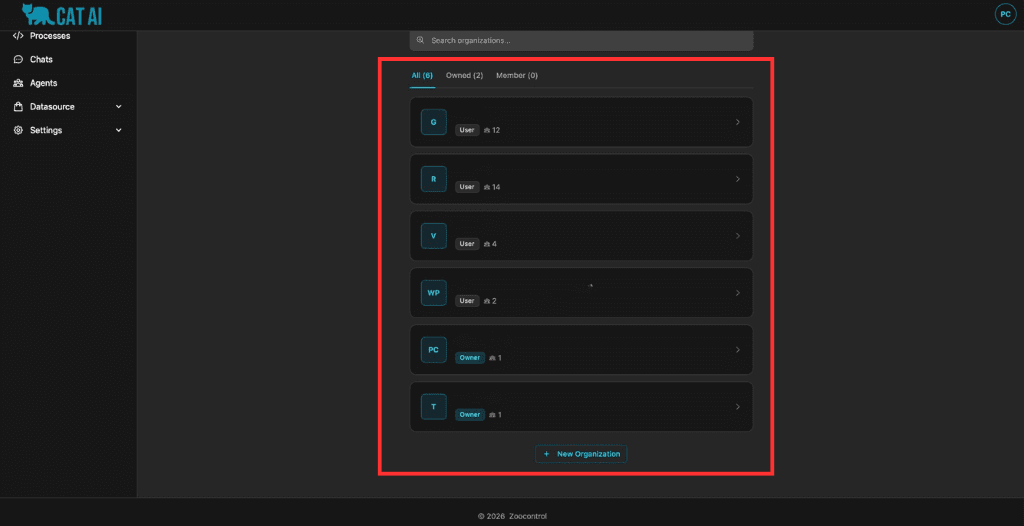
2. Po přihlášení se zobrazí přehled organizací, v tuto chvíli zde žádnou mít nebudete.
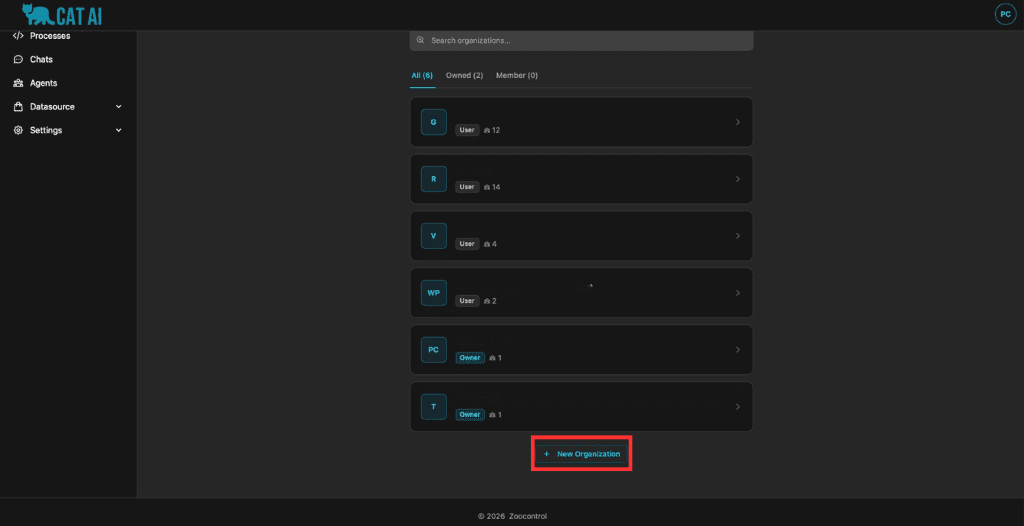
3. Vytvořte si novou organizaci.
2. Vytvoření agenta
4. V levém menu klikněte na Agents a následně na + New Agent.
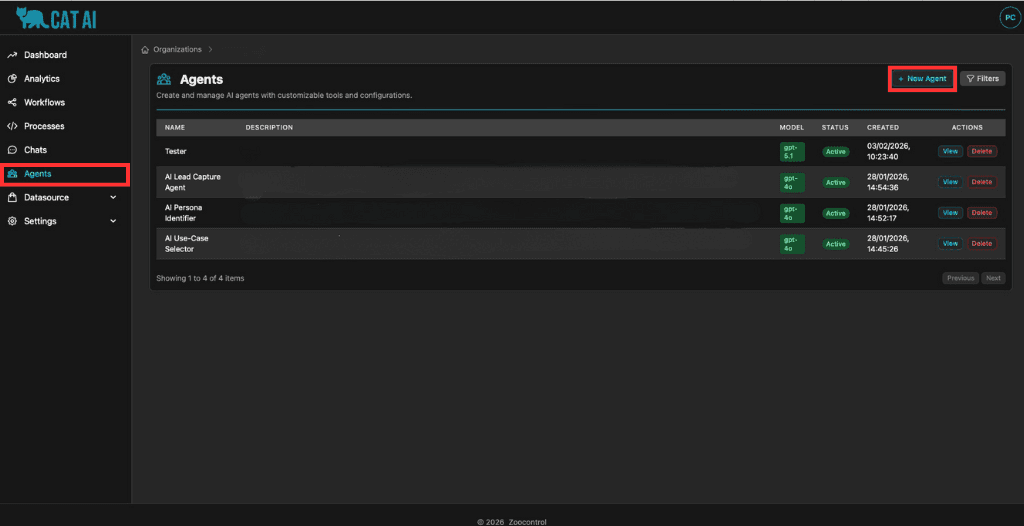
5. Zobrazí se obrazovka s nastavením agenta.
Zadejte:
název agenta,
model, na kterém má agent běžet.
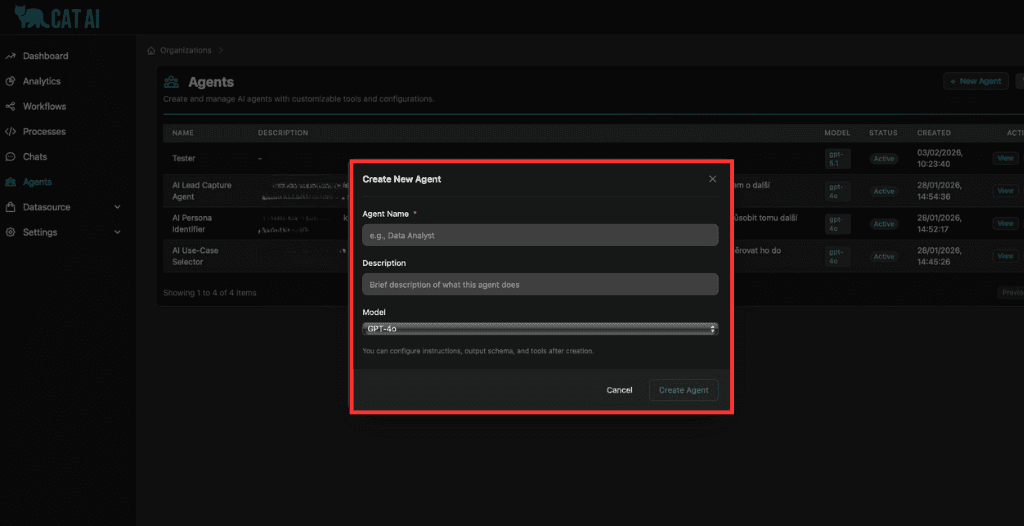
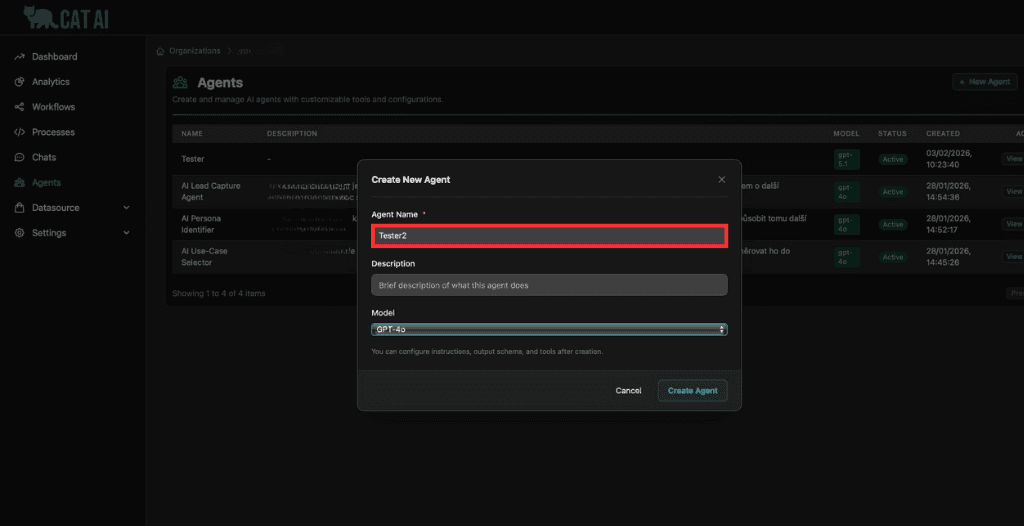
6. Zadejte:
název agenta,
model, na kterém má agent běžet.
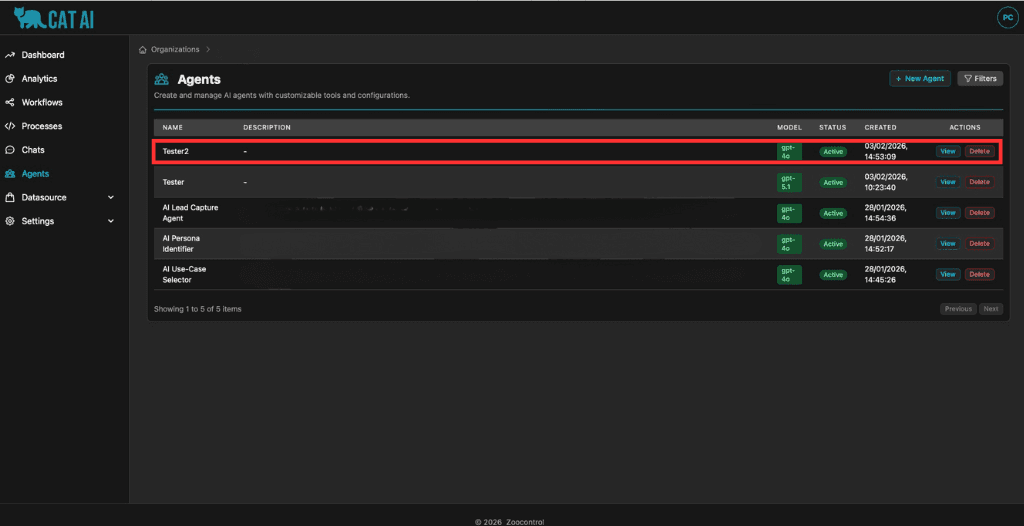
7. Po uložení se agent zobrazí v seznamu již vytvořených agentů.
3. Vytvoření workflow
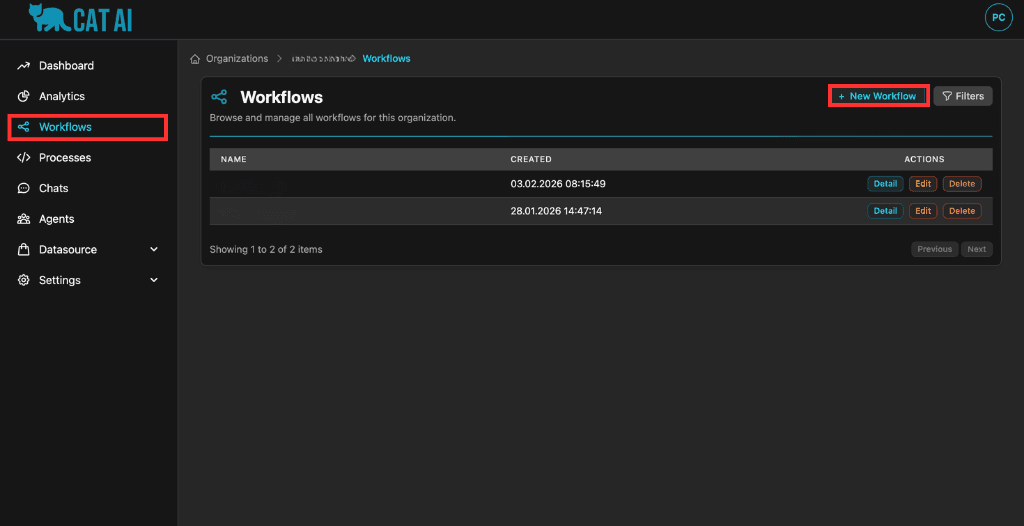
8. Přejděte do sekce Workflows a klikněte na + New Workflow.
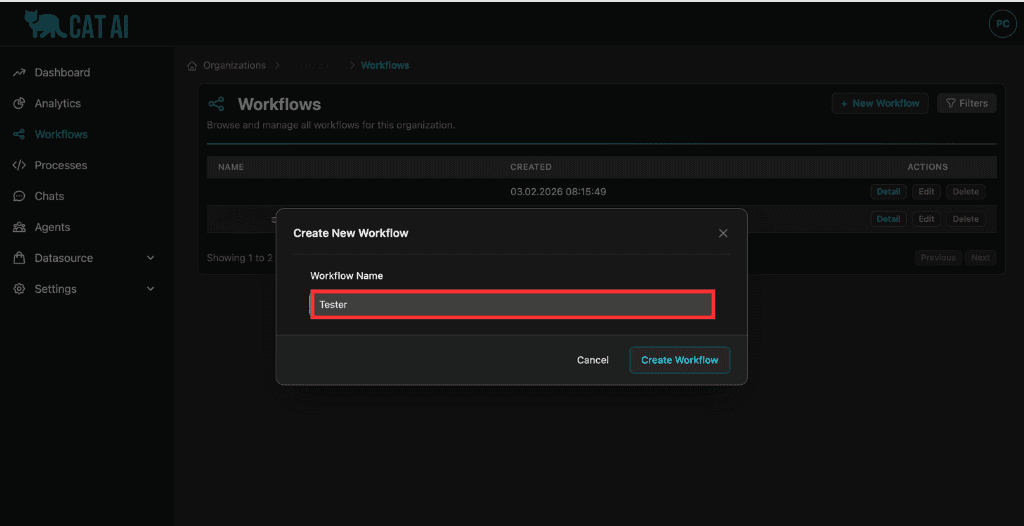
9. Workflow si pojmenujte.
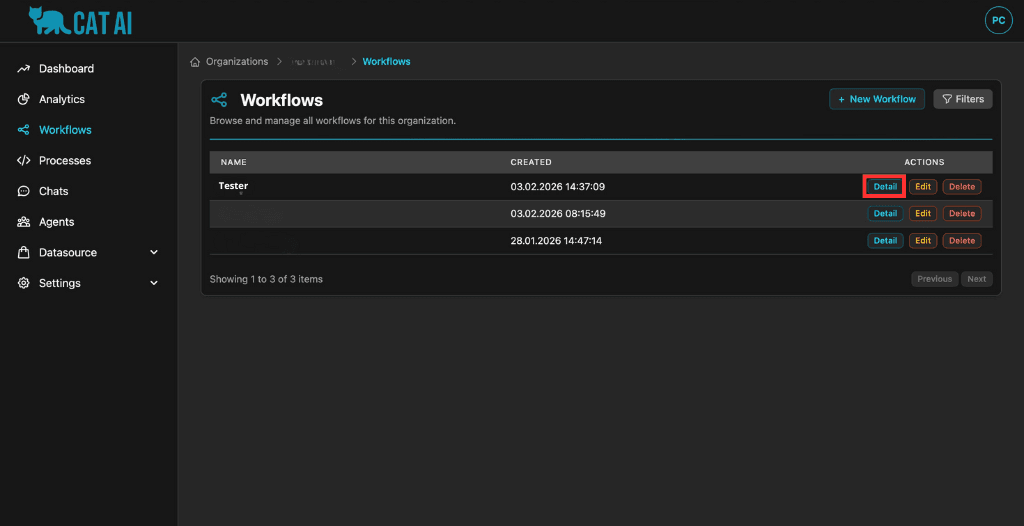
10. Klikněte na detail vámi vytvořeného workflow.
4. Sestavení workflow v Builderu
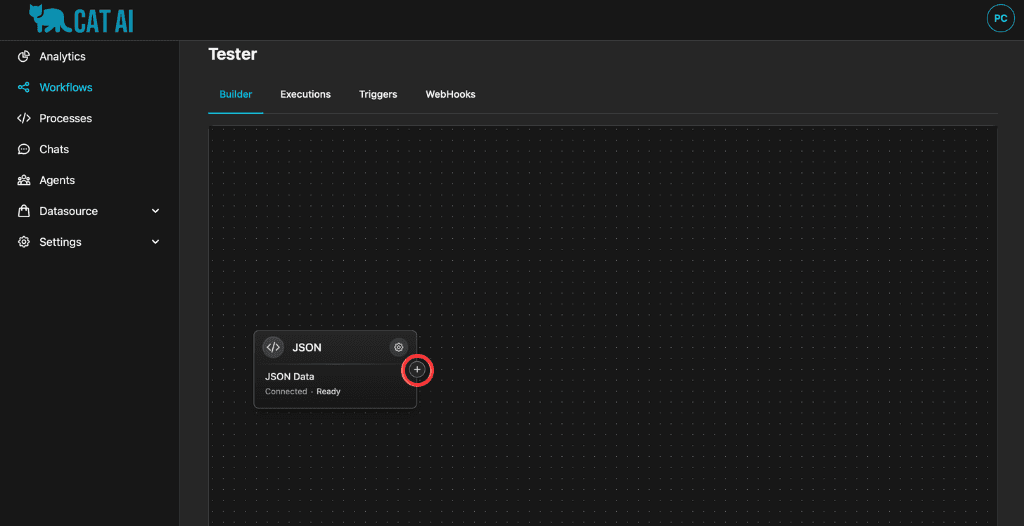
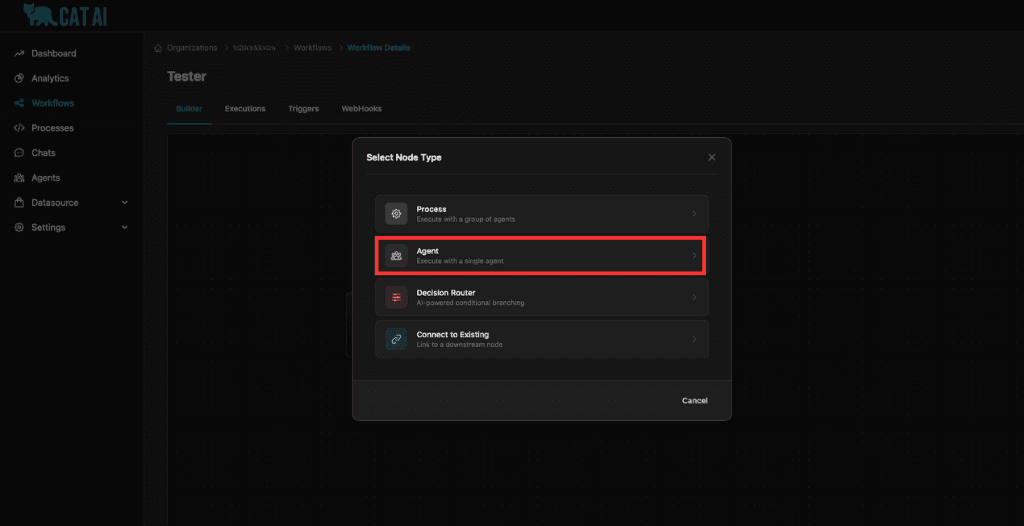
11. Zobrazí se schéma workflow (Builder), kde si skládáte vlastní logiku:
pomocí tlačítka + můžete přidávat:
agenty,
procesy,
Decision Router,
Connect to Existing.
12. Klikněte na Agent.
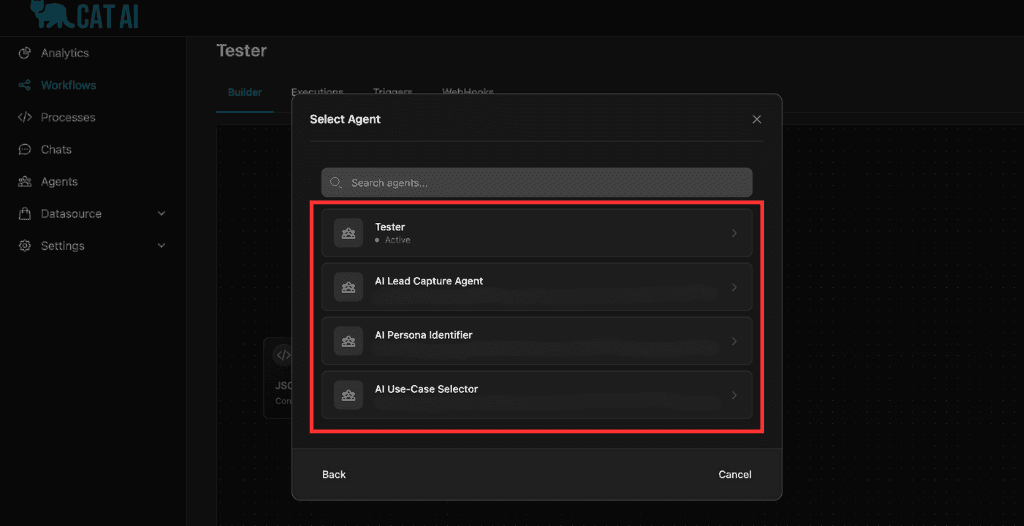
13. Zobrazí se seznam vámi vytvořených agentů.
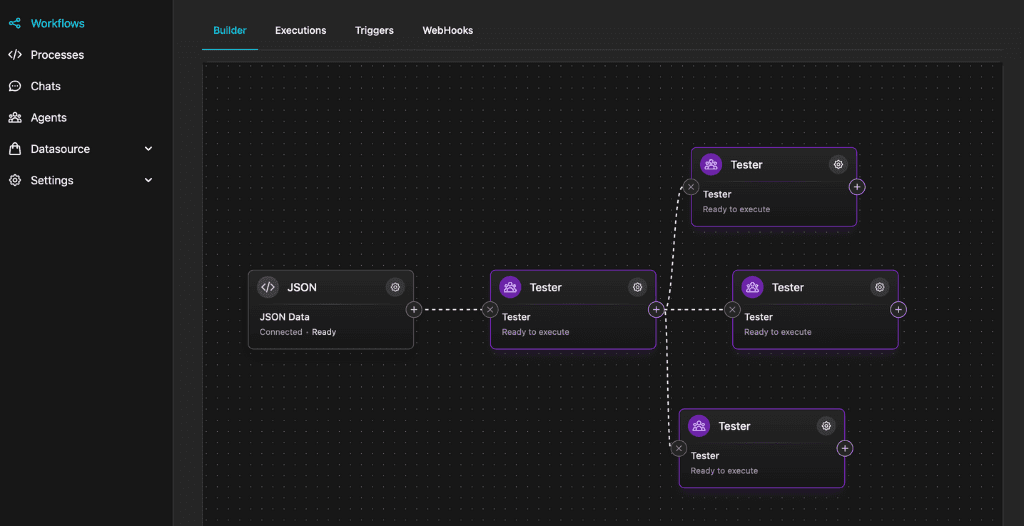
14. Vybraného agenta jednoduše napojíte do workflow a pomocí tlačítka + můžete dále nastavovat vlastní kroky workflow.
5. Spuštění workflow (Execution)
15. Přejděte do sekce Executions a klikněte na Run Workflow.
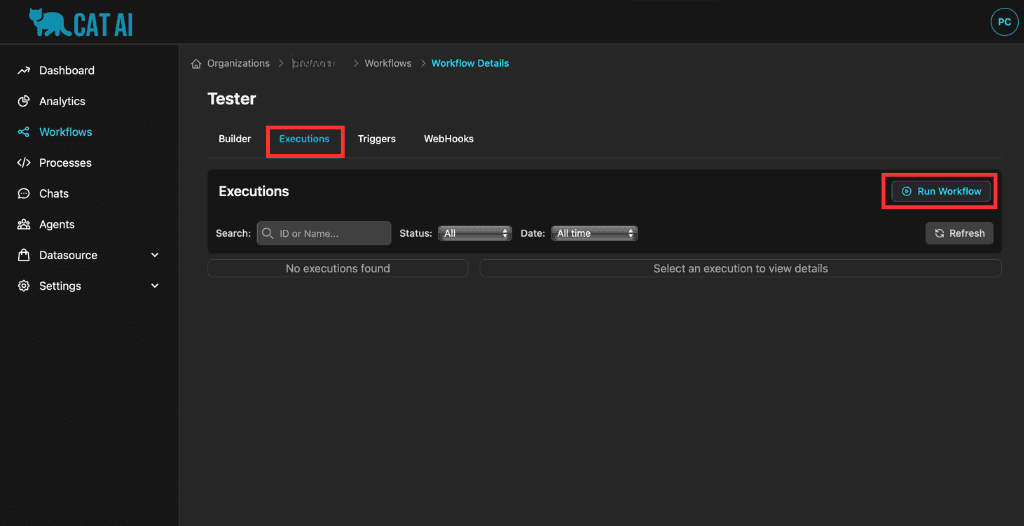
16. Otevře se nastavení workflow.
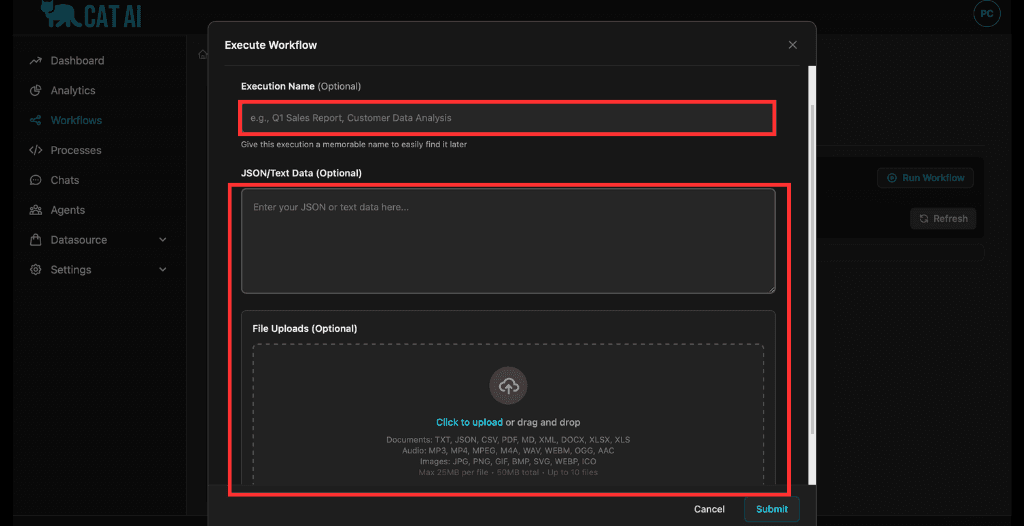
17. Vyplňte:
název Execution,
vstupní text nebo JSON,
případně můžete přiložit i soubor,
a klikněte na Submit.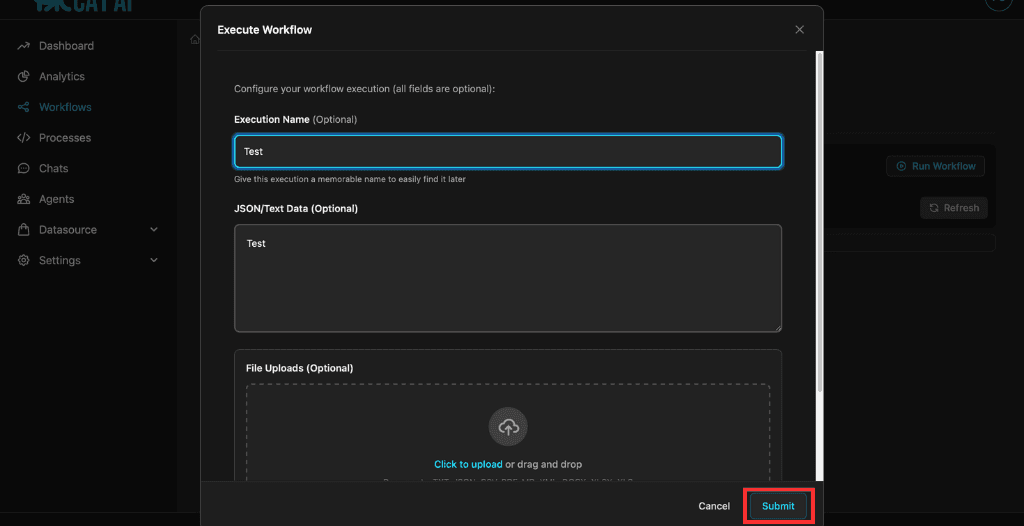
18. Workflow se spustí – v sekci Executions uvidíte, že běží.
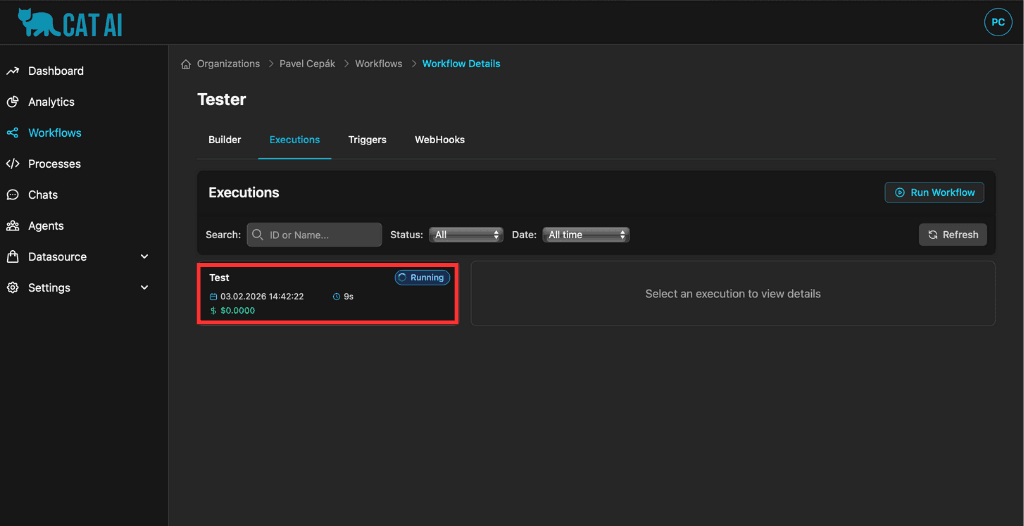
19. Po dokončení se Execution zobrazí jako hotová.
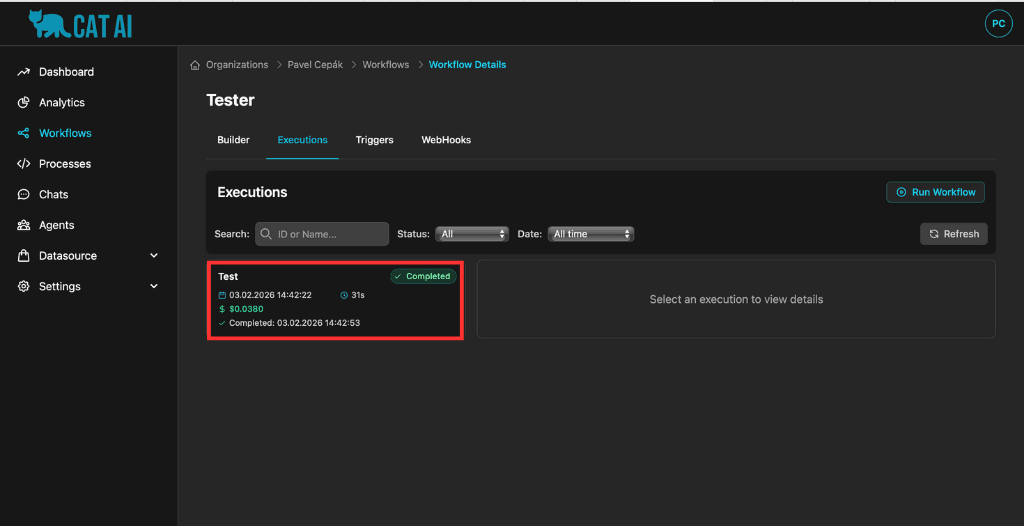
6. Zobrazení výsledků
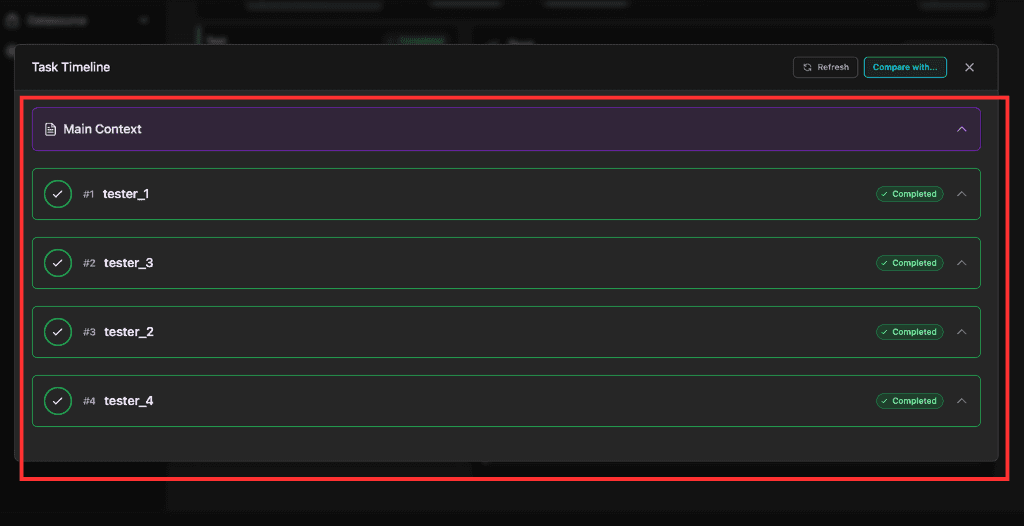
20. Rozklikněte konkrétní Execution a klikněte na View timeline.
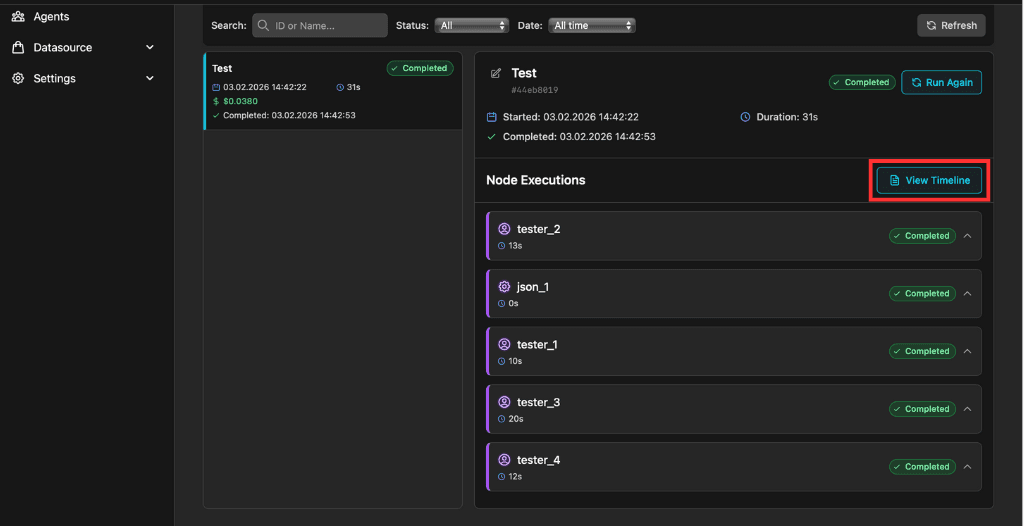
21. Zobrazí se detailní průběh a výsledky workflow.